> For the complete documentation index, see [llms.txt](https://docs.suvvy.ai/ru/llms.txt). Markdown versions of documentation pages are available by appending `.md` to page URLs; this page is available as [Markdown](https://docs.suvvy.ai/ru/deistviya/rabota-s-izobrazheniyami.md).
# Работа с изображениями
В Савви можно редактировать изображения: можно как сгенерировать изображение по написанному промпту, так и с использованием уже загруженного/загруженных пользователем изображений.
## Сгенерировать изображение
Настройка шага:
{% stepper %}
{% step %}
### Заходим в раздел Действия
Кликаем по кнопке "Добавить"
{% endstep %}
{% step %}
### Выбираем шаг "Сгенерировать изображение"
{% endstep %}
{% step %}
### Настройка шагов действий
Прописываем промпт, по которому будет генерироваться наше изображение
Настройка **Отправлять изображения перед ответом бота** регулирует то, будет репика бота перед сгенерированным изображением или после
Также мы можем выбрать модель для генерации изображений. Доступны следующие:
Также есть настройки:
**Установить соотношение сторон** — доступны форматы: 2:3, 3:2, 3:4, 4:3, 4:5, 5:4, 9:16, 16:9, 21:9
**Установить разрешение** — доступны разрешения:
**Имя файла готовой картинки** — тут мы выбираем, как назовём файл сгенерированного изображения
{% endstep %}
{% step %}
### Настройка условий срабатывания
Прописываем название и описание функции:
{% endstep %}
{% step %}
### Добавление аргумента
Например настроим входящую фразу, которую бот размесnит на фото
{% endstep %}
{% step %}
### Добавление аргумента в промпт
После создания аргумента phrase, мы добавляем его в промпт через колёсико:
{% endstep %}
{% step %}
### Главная инструкция
Прописываем вызов функции таким образом:
{% endstep %}
{% step %}
### Генерируем изображение
Вот как это выглядит в самом диалоге: прописали входящую фразу "С Днём Рождения!"
{% endstep %}
{% step %}
### Подарочная открытка готова!
{% endstep %}
{% endstepper %}
## Изменение изображения
Настройка шага:
{% stepper %}
{% step %}
### Заходим в раздел Действия
Кликаем по кнопке "Добавить"
{% endstep %}
{% step %}
### Выбираем шаг "Изменение изображения"
{% endstep %}
{% step %}
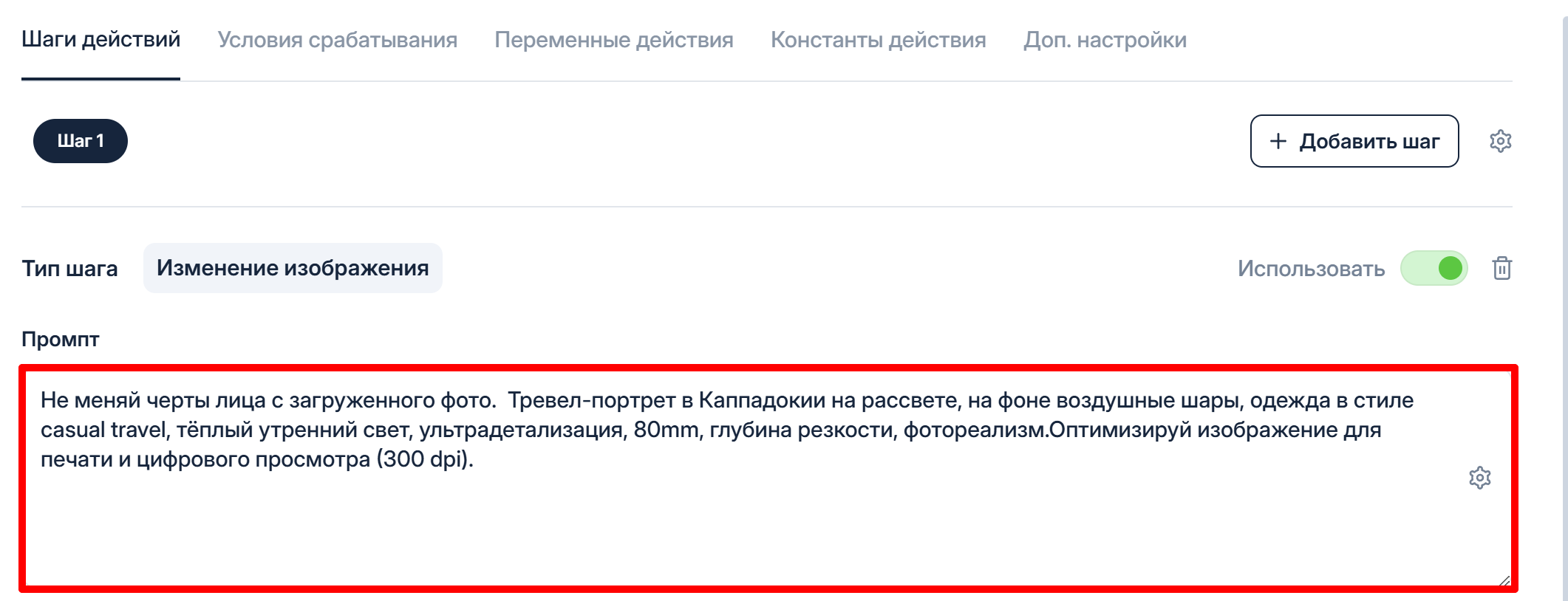
### Настройка шагов действий
По аналогии с шагом "Сгенерировать изображение" настраиваем промпт. Отличие в том, что мы теперь делаем акцент на загруженном референсе, по которому будет генерироваться новое изображение:
Выбираем модель, разрешение и соотношение сторон:
Также выбираем **Имя файла готовой картинки**, а также **Аргумент, в котором будет передан файл:**
{% endstep %}
{% step %}
### Настраиваем условия срабатывания
{% endstep %}
{% step %}
### Настраиваем аргумент
В данном случае это фото пользователя
{% endstep %}
{% step %}
### Генерируем
Сразу отправляем фото в модель:
{% endstep %}
{% step %}
### Готово, фото по референсу сгенерировано!
{% endstep %}
{% endstepper %}
---
# Agent Instructions
This documentation is published with GitBook. GitBook is the documentation platform designed so that both humans and AI agents can read, navigate, and reason over technical content effectively. Learn more at gitbook.com.
## Querying This Documentation
If you need additional information that is not directly available in this page, you can query the documentation dynamically by asking a question.
Perform an HTTP GET request on the current page URL with the `ask` query parameter, and the optional `goal` query parameter:
```
GET https://docs.suvvy.ai/ru/deistviya/rabota-s-izobrazheniyami.md?ask=&goal=
```
`ask` is the immediate question: it should be specific, self-contained, and written in natural language.
`goal` is optional and describes the broader end goal you are ultimately trying to accomplish on behalf of the user. GitBook uses it to tailor the answer towards what is most useful for that goal.
The response will contain a direct answer to the question and relevant excerpts and sources from the documentation.
Use this mechanism when the answer is not explicitly present in the current page, you need clarification or additional context, or you want to retrieve related documentation sections.