> For the complete documentation index, see [llms.txt](https://docs.suvvy.ai/ru/llms.txt). Markdown versions of documentation pages are available by appending `.md` to page URLs; this page is available as [Markdown](https://docs.suvvy.ai/ru/integracii/sistemy-bronirovaniya/medfleks.md).
# МедФлекс
МедФлекс представляет из себя платформу для управления записью в сфере медицинских услуг.
## Подключение
Подключение к МедФлекс выполняется на стороне сервиса и на стороне Suvvy.
1. В начале необходимо выполнить все шаги, указанные в документации МедФлекс, по ссылке . После выполнения всех действий по настройке на стороне МедФлекс Вы получите токен.
2. Перейдите к подключению на стороне Suvvy. Перейдите в раздел **"Интеграции"**, выберите **"Системы бронирования"** и нажмите на **"МедФлекс"**.
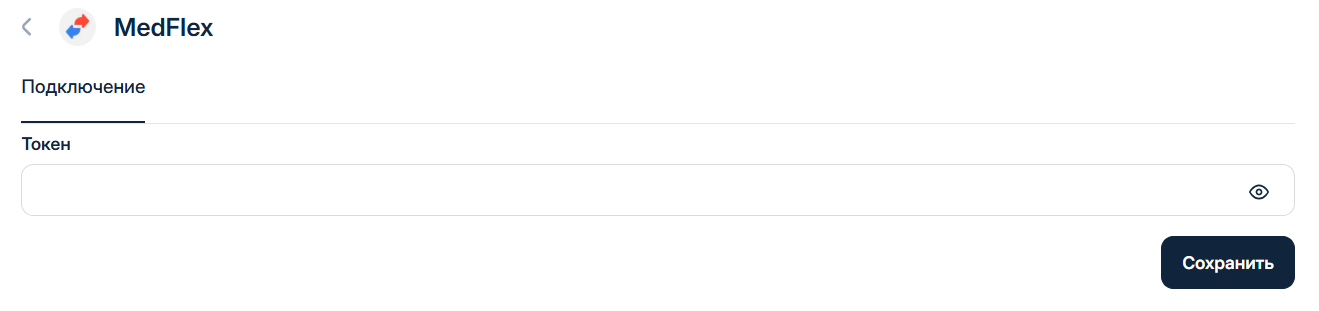
3. В поле **"Токен"** введите токен МедФлекса, который Вы получили после выполнения действий в Пункте 1, и нажмите **"Сохранить"**.
## Настройка
### Информация о подключенном филиале
В самом начале на вкладке настроек отображается информация по подключенному филиалу. При необходимости есть возможность отключения, для этого нажмите кнопку **"Отключить"**.
### Список категорий/услуг
**Передавать агенту список категорий/услуг** - флаг должен быть включен, чтобы агент получал информацию по услугам, доступным в подключенном филиале.\
**Использовать категории** - при активированном флаге, агент будет получать информацию по категориям услуг, из нужной категории агент будет получать информацию по доступным услугам, если флаг выключен, то агент получает полный список услуг, что может значительно расходовать токены и увеличивать стоимость диалога. При большом количестве услуг рекомендуется использовать категории.
### Список услуг для записи
В этом разделе находятся все доступные для записи услуги. Чтобы запись была возможна, убедитесь, что соответствующие флаги активированы. Флаг категории делает доступными все услуги, у каждой услуги есть отдельный флаг, при необходимости некоторые услуги можно отключить.\
Обратите внимание, что в МедФлекс изначально запись возможна только по доктору, у которого есть определенный список услуг, связи между услугой и доктором не предполагается, в данной интеграции на стороне Suvvy реализована возможность связать услугу и доктора, что улучшает пользовательский опыт при работе с данной интеграцией. По нажатию кнопок **"Доктора для услуг"** и **"Прикрепление доктора"** открывается список доступных докторов, после чего можно связать услугу и доктора, агент будет получать эту информацию.
### Настройки записи
**Разрешить запись** - при активированном флаге становится возможным выполнять запись.\
**Разрешить перенос/отмену записи** - позволяет выполнять перенос и отмену записи.\
**Использовать комментарий к записи** - после активации становится доступно поле для комментария, который будет отображаться на стороне МедФлекс, например, можно таким образом отметить записи, которые выполнены агентом, чтобы отличать их от записей выполненных менеджерами.\
**Разрешить поиск истории записи по номеру телефона** - позволяет активировать функционал, предоставляющий доступ к истории записи, для того, чтобы эта настройка стала активной, необходимо подключить Suvvy в маркетплейсе МедФлекс, для этого перейдите по ссылке и оставьте заявку.
### Инструкция
В самом низу доступна инструкция интеграции. Вы можете тонко настроить управление интеграции агентом через данную инструкцию. Желательно не дублировать информацию в основной инструкции агента, это позволит сделать работу агента стабильней.
### Список сотрудников
**Передавать агенту список врачебных специальностей** - при активации агент будет получать список доступных специальностей.\
**Передавать агенту список докторов** - позволяет агенту получать список доступных докторов.
### Список докторов
В данном блоке Вы можете выбрать докторов для записи из списка доступных, для этого необходимо активировать соответствующий флаг.
---
# Agent Instructions
This documentation is published with GitBook. GitBook is the documentation platform designed so that both humans and AI agents can read, navigate, and reason over technical content effectively. Learn more at gitbook.com.
## Querying This Documentation
If you need additional information that is not directly available in this page, you can query the documentation by asking a question.
Perform an HTTP GET request on the following URL with the `ask` and `goal` query parameters:
```
GET https://docs.suvvy.ai/ru/integracii/sistemy-bronirovaniya/medfleks.md?ask=&goal=
```
`ask` is the immediate question: it should be specific, self-contained, and written in natural language.
`goal` is what the user is ultimately trying to achieve, the reason they need the answer. Sharing it helps GitBook give you a better, more relevant answer. A goal is most helpful when it describes the outcome the user wants rather than restating the question. For example, with `ask=how do I create an API token`, a goal like `automate deployments from our CI pipeline` lets GitBook tailor the answer to that use case.
The response will contain a direct answer to the question and relevant excerpts and sources from the documentation.
Use this mechanism when the answer is not explicitly present in the current page, you need clarification or additional context, or you want to retrieve related documentation sections.