> For the complete documentation index, see [llms.txt](https://docs.suvvy.ai/ru/llms.txt). Markdown versions of documentation pages are available by appending `.md` to page URLs; this page is available as [Markdown](https://docs.suvvy.ai/ru/kanaly/crm-sistemy/bitriks24/sozdanie-lokalnogo-prilozheniya-bitriks.md).
# Создание локального приложения Битрикс
Подключение Битрикс путем создания локального приложения
Данный способ подключения будет актуален для пользователей, которые по ряду причин не могут установить приложение Савви в маркетплейсе Битрикс. Подключение обеспечивает опыт работы аналогичный работе с платформой подключенной через маркетплейс.
## Создание локального приложения
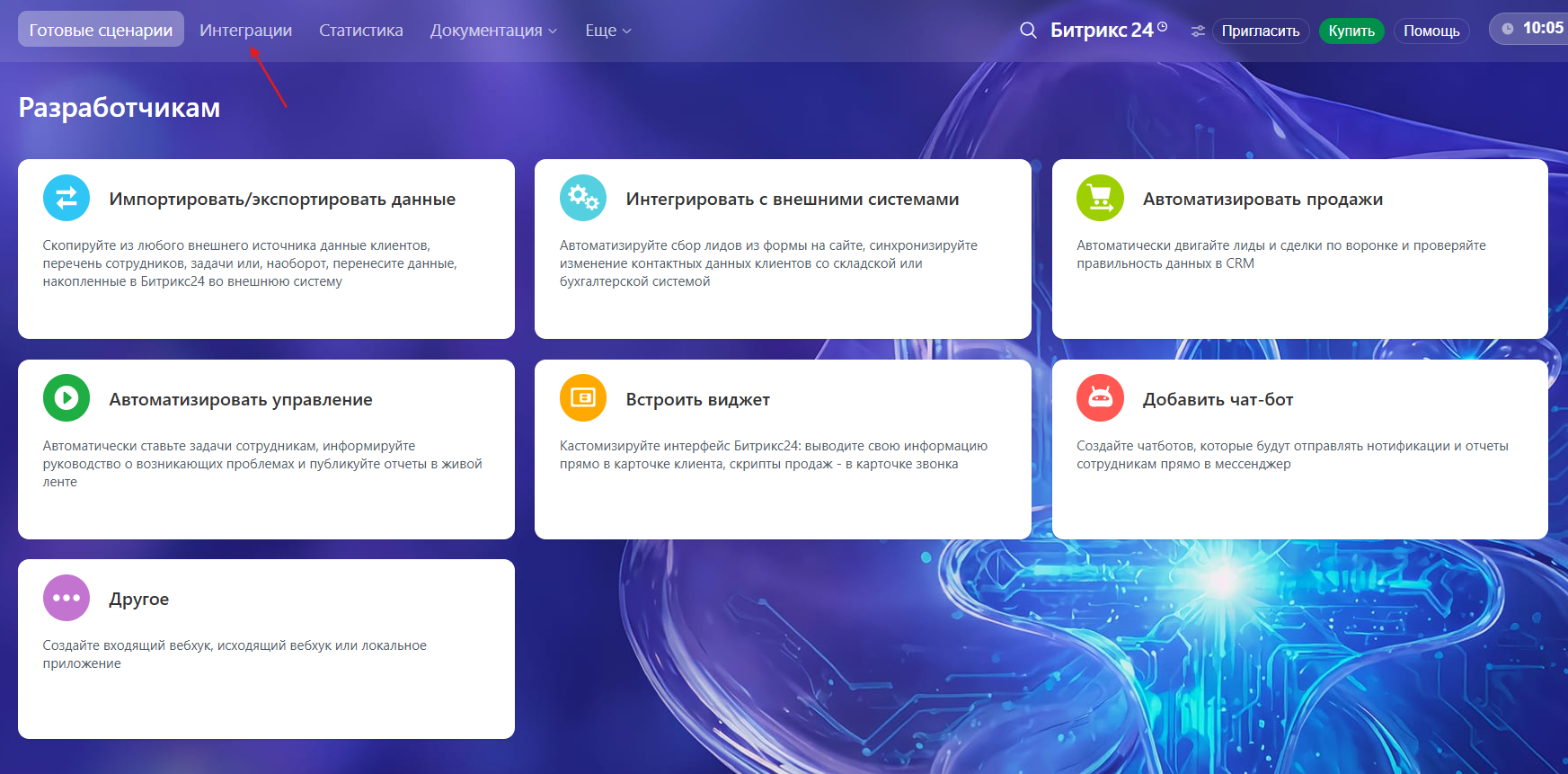
1. В Битрикс откройте меню слева и выберите раздел **"Разработчикам"**.
2. В открывшемся окне выберите **"Другое"**.
3. Выберите **"Локальное приложение"**.
4. Переходим к настройкам локального приложения.
В открывшемся окне заполните поля следующей информацией:
* Тип – Серверное
* Путь до вашего обработчика – копируем из кабинета Савви
* Путь для первоначальной установки - копируем из кабинета Савви
* Использование только API – включаем, если отсавить выключенным, сообщения от Битрикс приходить не будут
* Права - CRM, Чат и уведомления, Открытые линии, Диск, Создание и управление Чат-ботами
#### Где взять данные для локального приложения из кабинета Савви
Перейдите в настройках агента, которого подключаете к Битрикс в раздел "Каналы", затем "CRM-системы", затем выберите "Bitrix24".
Откроется окно подключения.
В настройках подключения Битрикс скопируйте URL обработчика и URL для первоначальной настройки.
**URL обработчика - Путь до вашего обработчика**\
**Путь для первоначальной установки - Путь для первоначальной установки**
5. Нажмите **"Сохранить"**. Приложение будет создано.
6. Выбираем на стороне Савви в списке приложений новое и нажимаем **"Подключить"**.
7. Откроется окно подключения.
Заполните поля **"Код приложения"** и **"Код подключения"** данными одноименных полей в Битрикс из Пункта 5. Нажмите **"Сохранить и подключить"**.
Теперь у Вас полноценное подключение к Битрикс и можно переходить к настройке, с которой Вы можете ознакомиться в основной [инструкции](/ru/kanaly/crm-sistemy/bitriks24.md).
## Устранение проблем при создании подключения
Если в списке доступных приложений на стороне Савви **не появилось новое приложение** после выполнения всех шагов создания локального приложения, в первую очередь **обновите страницу**.
Если предыдущий совет не помог, **переустановите локальное приложение** на стороне Битрикс:
1. В разделе **"Разработчикам"**, где Вы создавали локальное приложение, перейдите в **"Интеграции"**.
2. Нажмите на иконку с тремя горизонтальными полосами и затем нажмите **"Редактировать"**.
3. Проверьте корректность всех внесенных данных и затем нажмите **"Переустановить"**.
{% hint style="info" %}
Перевыпуск токена выполняется аналогично.
{% endhint %}
---
# Agent Instructions
This documentation is published with GitBook. GitBook is the documentation platform designed so that both humans and AI agents can read, navigate, and reason over technical content effectively. Learn more at gitbook.com.
## Querying This Documentation
If you need additional information that is not directly available in this page, you can query the documentation by asking a question.
Perform an HTTP GET request on the following URL with the `ask` and `goal` query parameters:
```
GET https://docs.suvvy.ai/ru/kanaly/crm-sistemy/bitriks24/sozdanie-lokalnogo-prilozheniya-bitriks.md?ask=&goal=
```
`ask` is the immediate question: it should be specific, self-contained, and written in natural language.
`goal` is what the user is ultimately trying to achieve, the reason they need the answer. Sharing it helps GitBook give you a better, more relevant answer. A goal is most helpful when it describes the outcome the user wants rather than restating the question. For example, with `ask=how do I create an API token`, a goal like `automate deployments from our CI pipeline` lets GitBook tailor the answer to that use case.
The response will contain a direct answer to the question and relevant excerpts and sources from the documentation.
Use this mechanism when the answer is not explicitly present in the current page, you need clarification or additional context, or you want to retrieve related documentation sections.