> For the complete documentation index, see [llms.txt](https://docs.suvvy.ai/ru/llms.txt). Markdown versions of documentation pages are available by appending `.md` to page URLs; this page is available as [Markdown](https://docs.suvvy.ai/ru/kanaly/khelpdesk-sistemy/helpdeskeddy.md).
# HelpDeskEddy
HelpDeskEddy - мультиканальная платформа для организации работы службы поддержки. Интеграция с Савви открывает возможности автоматизации всего процесса поддержки в Вашей компании.
## Подключение
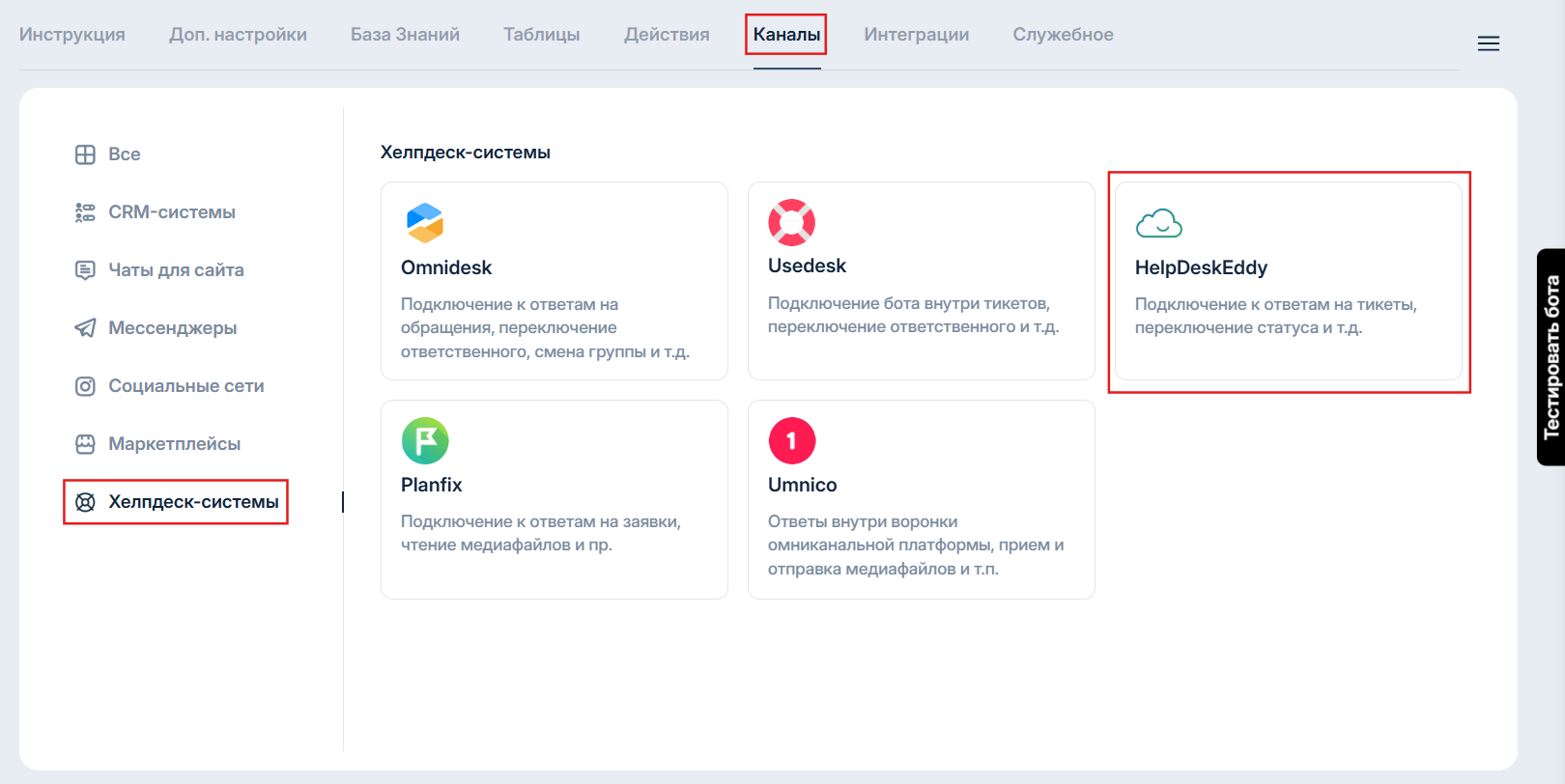
1. На стороне Савви перейдите на вкладку **"Каналы"**, в раздел **"Хелпдеск-системы"** и выберите **"HelpDeskEddy"**.
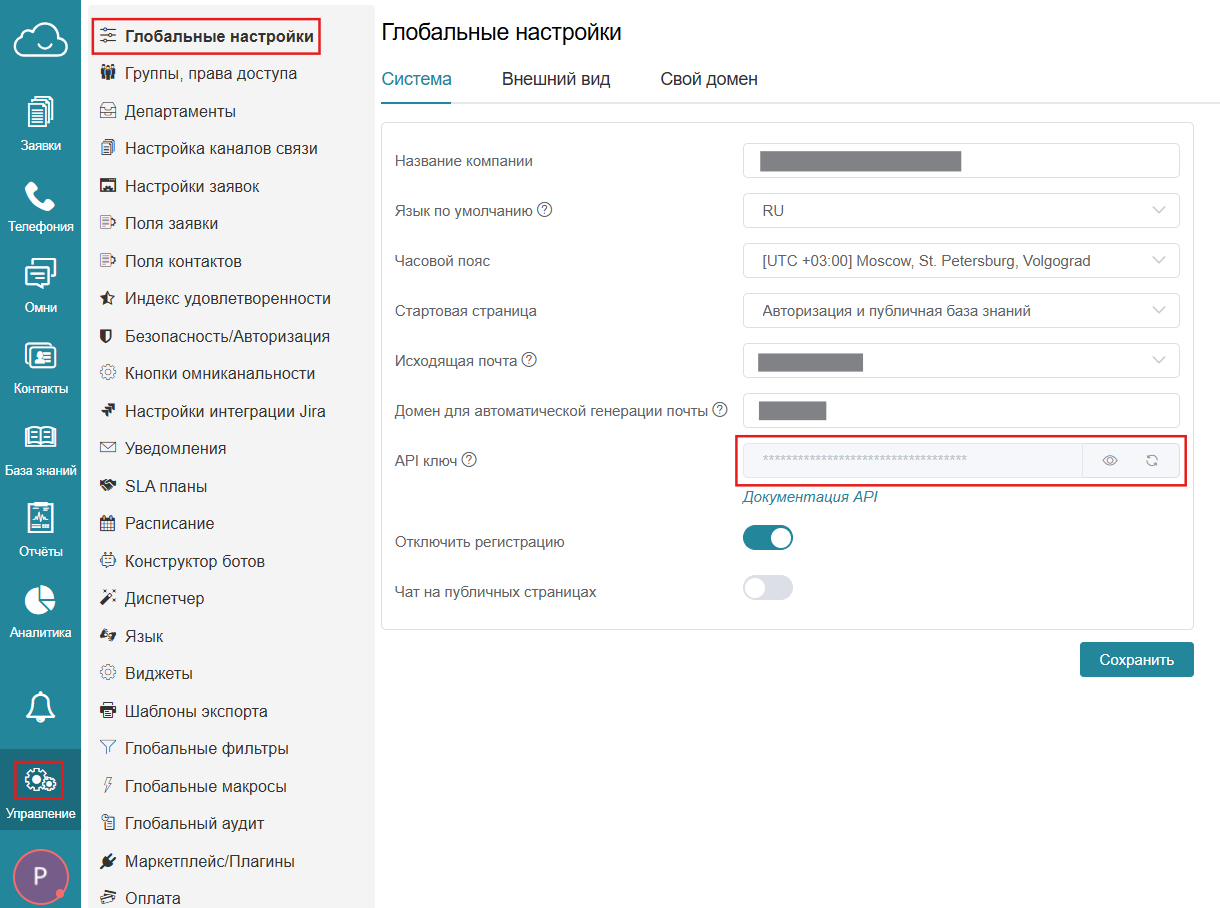
2. На стороне HelpDeskEddy перейдите в **"Управление"**, затем **"Глобальные настройки"**, скопируйте API-ключ.
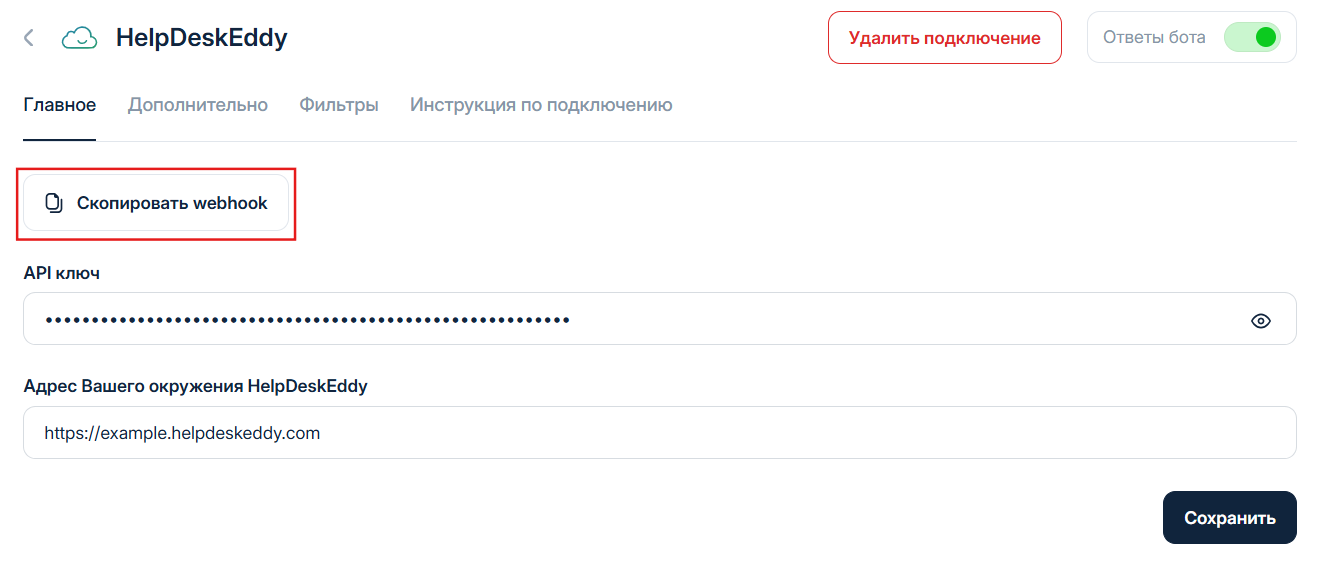
3. На стороне Савви, введите API-ключ и адрес Вашего окружения, после чего нажмите **"Сохранить"**.
4. После подключения скопируйте **Webhook**.
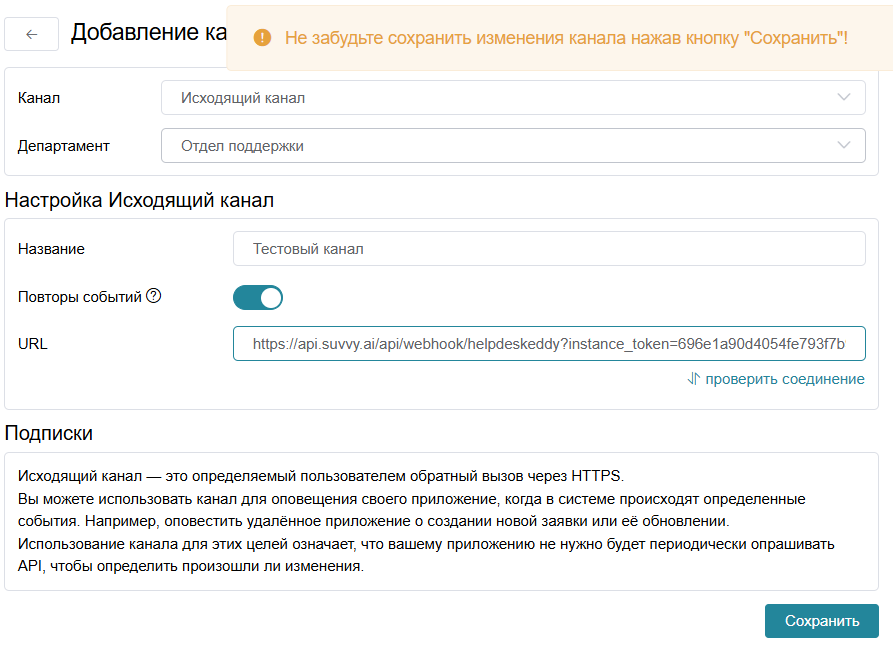
5. На стороне HelpDeskEddy перейдите в **"Управление"**, затем **"Настройка каналов связи"**. Добавьте новый канал.
6. В конце выпадающего списка выбрать **"Исходящий канал"**, выберите департамент, в котором будет работать агент. Далее задайте название каналу, в поле **"URL"** вставьте ссылку, полученную в Шаге 4, активируйте флаг **"Повторы событий"** и нажмите **"Сохранить"**.
7. В блоке **"Подписки"** необходимо выбрать **только две подписки:**
* Добавление ответа на заявку
* Создание заявки
* Если планируется работа с комментариями, активируйте флаг **"Добавление комментария"**.
* Дополнительно активируйте флаг **"Добавление ответа в омниканальности"**, если сотрудники работают в этом режиме.
{% hint style="warning" %}
Бот будет работать только с теми департаментами, на которые настроены каналы. В каждом канале может быть выбран только один департамент.
{% endhint %}
## Настройка работы с HelpDeskEddy
Интеграция предоставляет широкий набор настроек, которые позволят задать необходимый режим работы агента.
### Дополнительно
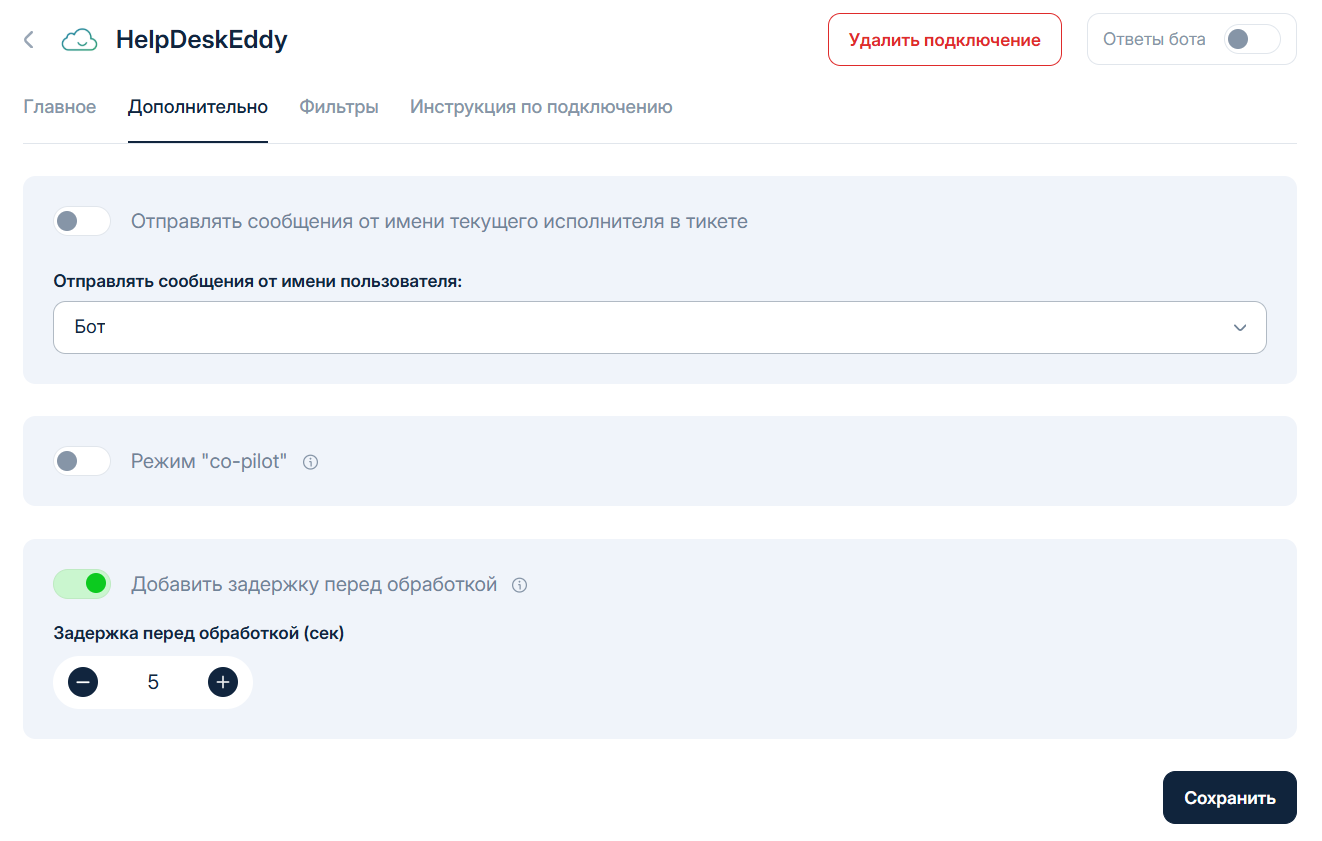
На данной вкладке Вы можете задать от чьего имени агента будет отвечать клиентам и будут ли отображаться ответы клиентам, либо будут отправлены в виде комментария. Он может отвечать от лица работника, который назначен на тикет, либо от лица выбранного аккаунта.
* **Отправлять сообщения от имени текущего исполнителя в тикете** - при активации позволяет отвечать от лица работника, на которого распределена заявка, если флаг не активирован, то ответы будут от лица работника, который выбран в выпадающем списке.
* **Режим "co-pilot"** - позволяет отправлять ответы агента в виде комментариев. Это оптимальный вариант на стадии отладки работы агента. Может использоваться, когда агент является помощником для сотрудников. В этом режиме ответы не видны клиентам.
* **Добавить задержку перед обработкой** - данная опция необходима, если на стороне HelpDeskEddy настроены автоматизации, которые требуют некоторого времени на выполнение, добавление задержки поможет избежать конфликтов с автоматизациями.
### Фильтры
На данной вкладке Вы можете задать настройки фильтров, чтобы более точно обозначить объем работы агента.
Доступны следующие фильтры:
1. Статус тикета
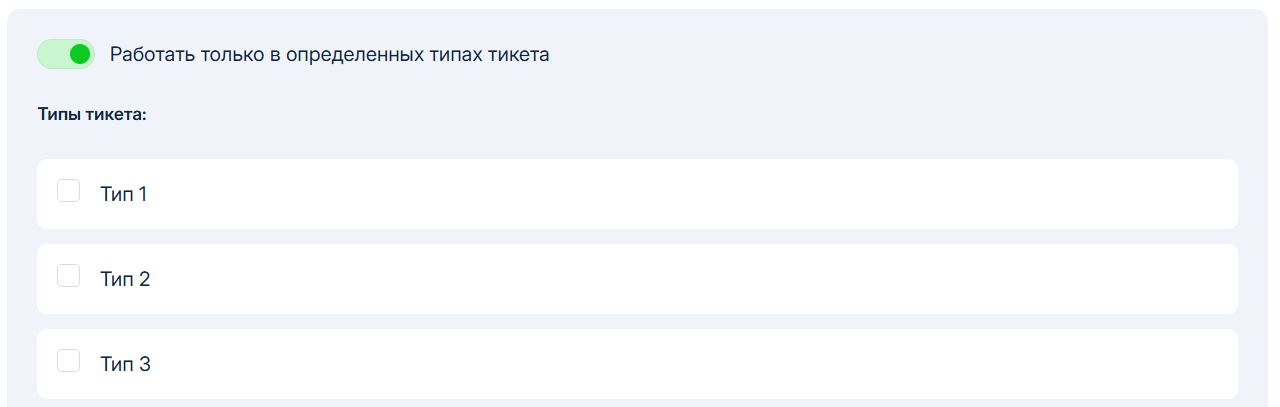
2. Тип тикета
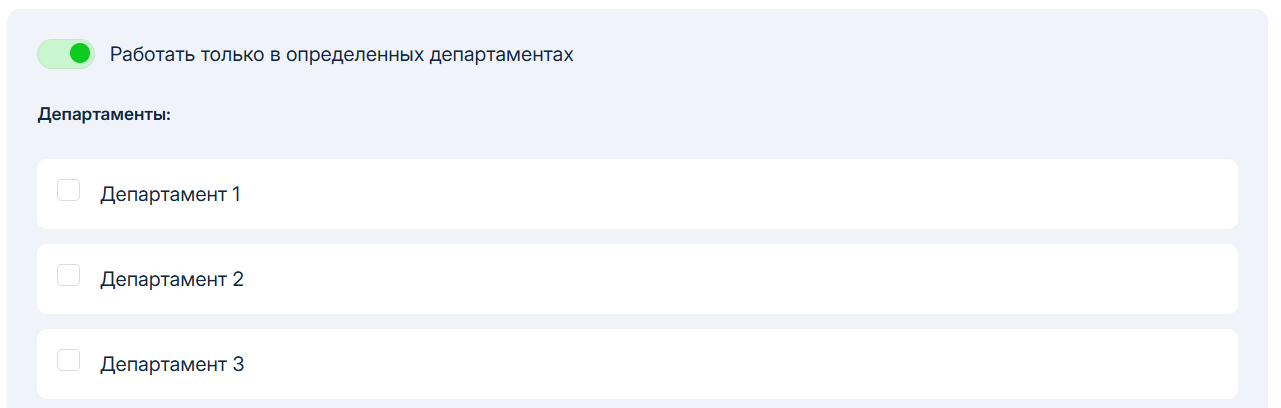
3. Департамент
4. Сотрудник
Возможно выбрать несколько параметров.
#### Фильтр статуса тикета
#### Фильтр типа тикета
#### Фильтр по департаменту
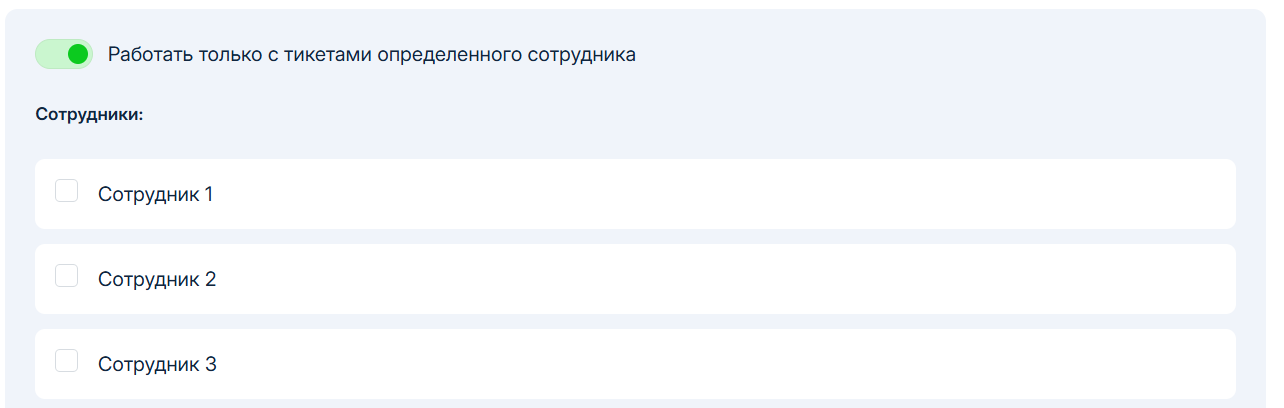
#### Фильтр по сотруднику
### Выполнение действий в HelpDeskEddy
Агент может выполнять следующие действия:
1. Смена статуса.
2. Смена приоритета.
3. Смена исполнителя.
4. Смена типа.
5. Смена департамента.
Выполнение действий реализовано через вызов файла, в котором настроено необходимое действие.
{% hint style="success" %}
Механика аналогична той, что используется при взаимодействии с СРМ.
{% endhint %}
#### Настройка действий
1. Создайте файл в прямых вопросах. В файле выберите **"Действия в HelpDeskEddy"** и выберите вкладку нужного действия. Рассмотрим на примере Смены статуса.
2. Выберите нужный статус тикета. Нажмите **"Сохранить"**.
3. В инструкции бота пропишите условие, при котором статус тикета меняется на "Выполнено" и вызов файла.
{% code overflow="wrap" %}
```
Когда вопрос решен, вызови функцию get_file_text("Accomplished").
```
{% endcode %}
{% hint style="danger" %}
Обратите внимание, что сам файл может содержать дополнительные инструкции для агента, либо информацию, которую необходимо сообщить клиенту при выполнении действия.
**Если файл пустой, агент пропустит ответ, но выполнит действие.**
{% endhint %}
---
# Agent Instructions
This documentation is published with GitBook. GitBook is the documentation platform designed so that both humans and AI agents can read, navigate, and reason over technical content effectively. Learn more at gitbook.com.
## Querying This Documentation
If you need additional information that is not directly available in this page, you can query the documentation by asking a question.
Perform an HTTP GET request on the following URL with the `ask` and `goal` query parameters:
```
GET https://docs.suvvy.ai/ru/kanaly/khelpdesk-sistemy/helpdeskeddy.md?ask=&goal=
```
`ask` is the immediate question: it should be specific, self-contained, and written in natural language.
`goal` is what the user is ultimately trying to achieve, the reason they need the answer. Sharing it helps GitBook give you a better, more relevant answer. A goal is most helpful when it describes the outcome the user wants rather than restating the question. For example, with `ask=how do I create an API token`, a goal like `automate deployments from our CI pipeline` lets GitBook tailor the answer to that use case.
The response will contain a direct answer to the question and relevant excerpts and sources from the documentation.
Use this mechanism when the answer is not explicitly present in the current page, you need clarification or additional context, or you want to retrieve related documentation sections.