> For the complete documentation index, see [llms.txt](https://docs.suvvy.ai/ru/llms.txt). Markdown versions of documentation pages are available by appending `.md` to page URLs; this page is available as [Markdown](https://docs.suvvy.ai/ru/kanaly/khelpdesk-sistemy/omnidesk.md).
# Omnidesk
Omnidesk — сервис для организации и автоматизации службы поддержки клиентов: он собирает обращения из разных каналов в едином интерфейсе и помогает быстрее их обрабатывать.
### Подключение Omnidesk к боту в Савви.
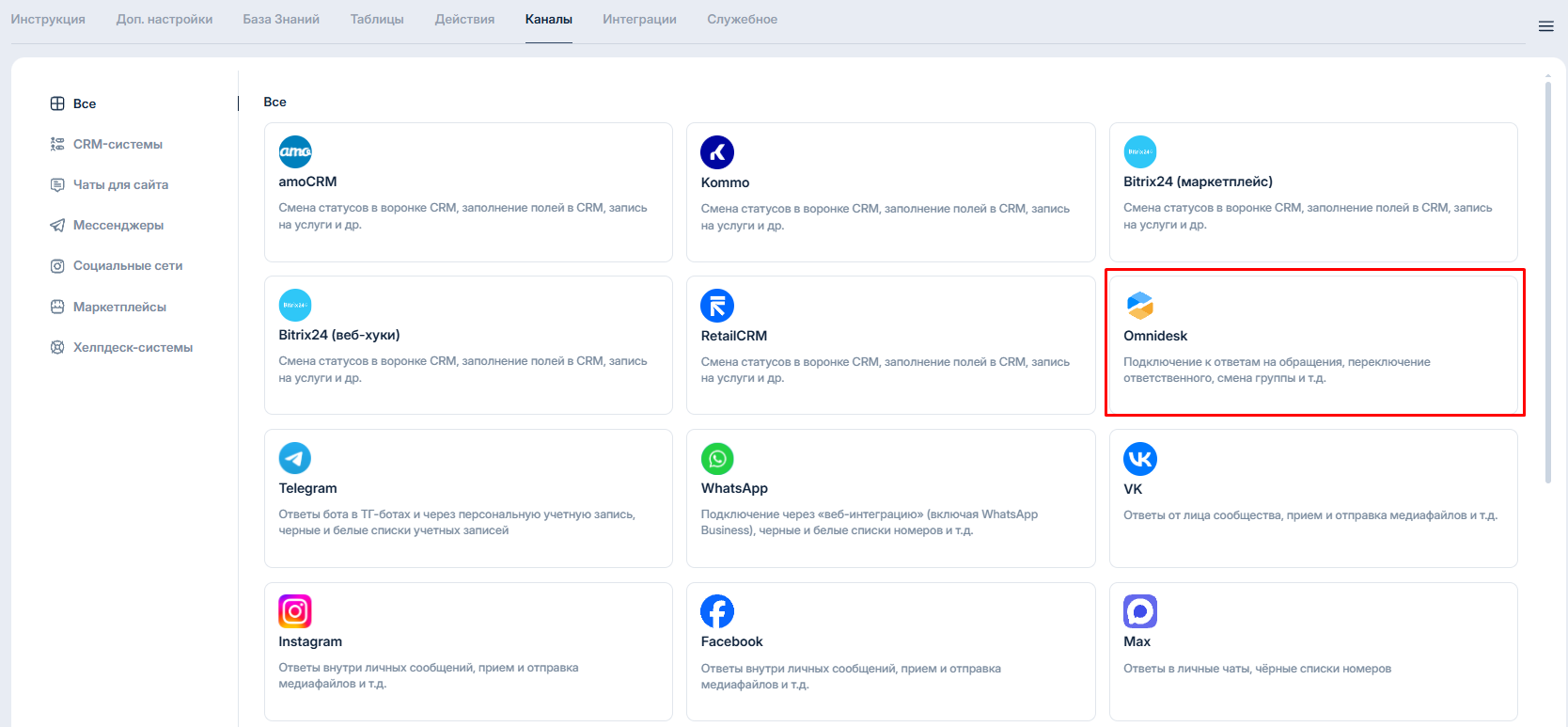
Заходим во вкладку “**Каналы**”, нажимаем **"Omnidesk"**
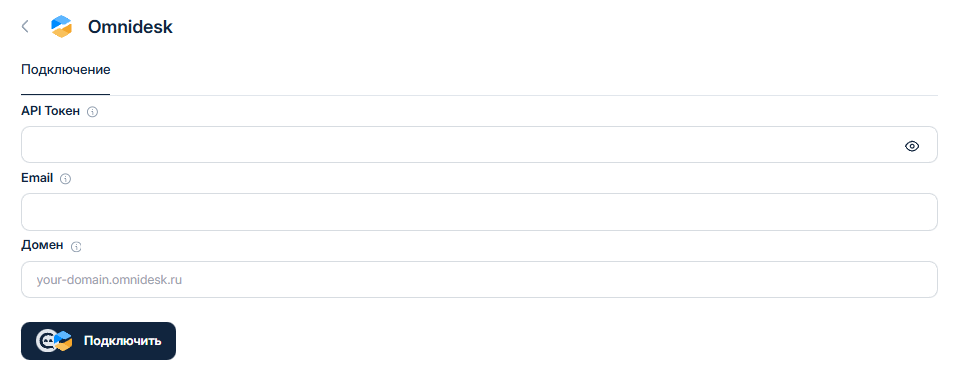
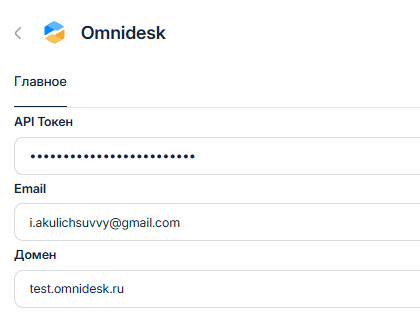
Работа **Omnidesk** требует аутентификации. Она производится по API-ключу, но дополнительно нужно указать email-адрес **сотрудника** (не администратора), так как некоторые методы требуют определения сотрудника. Используйте email-адрес сотрудника, который едва ли будет когда-то отключен или удален.
{% hint style="warning" %}
Рекомендуем для этой цели создать отдельного сотрудника.
Сотрудника лучше создавать с полным доступом, так как от его уровня доступа зависит список обращений которые можно получить по API.
{% endhint %}
**Как получить API-ключ?**
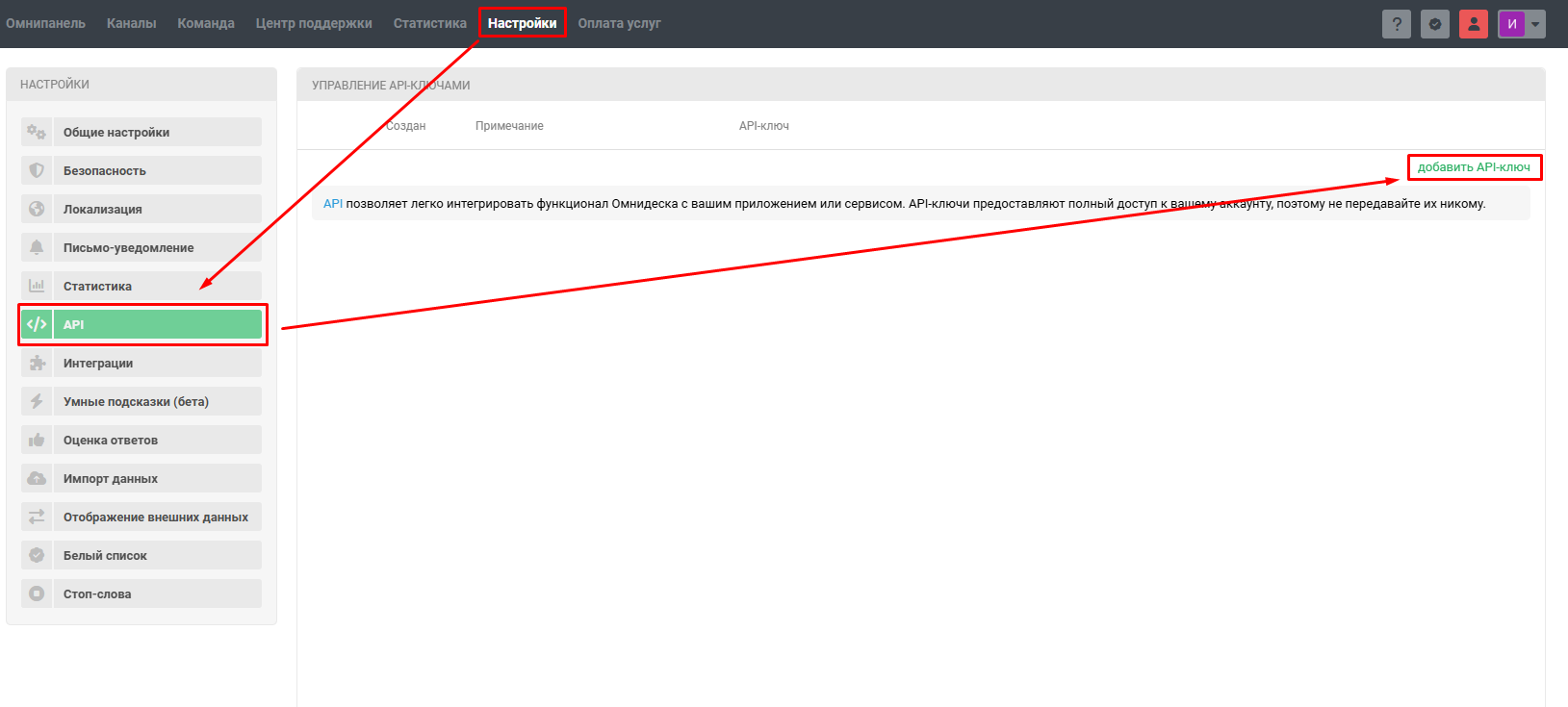
1. Войдите в аккаунт администратора.
2. Перейдите в раздел **«Настройки»**, подраздел **«API»**.
3. Нажмите на ссылку **«добавить API-ключ»**.
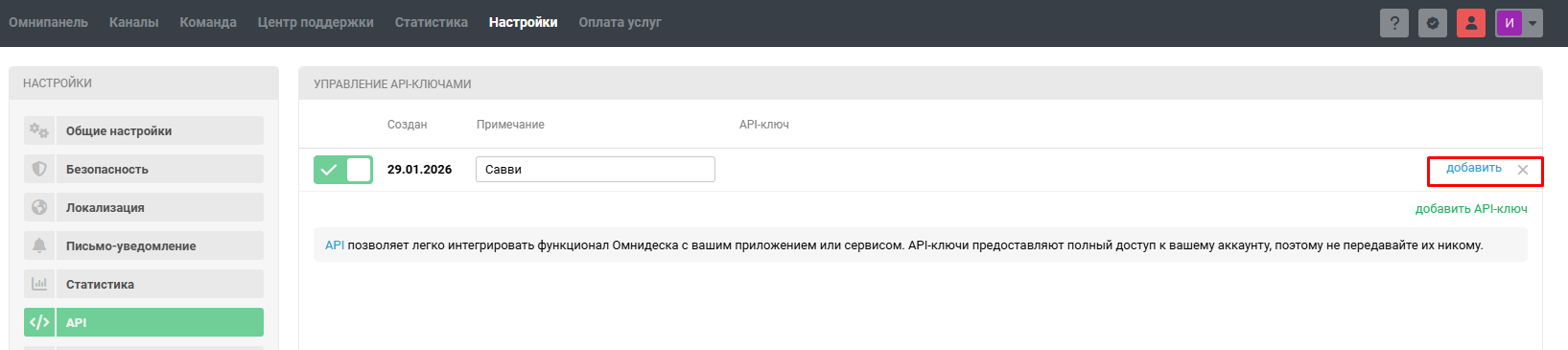
Дальше нажать **«Добавить»**
Сгенерируется **API-ключ**, который надо скопировать
Затем вставить **API-ключ** в настройках интеграции Савви.
* Заполнить **email** сотрудника
* Заполнить домен (его можно скопировать в адресной строке браузера):
* Нажать **"Подключить"**
#### После подключения вам станут доступны следующие настройки:
* **Режим "co-pilot"** - позволяет передавать в **Omnidesk** не сообщения, а примечания. Данный режим — своего рода помощник для оператора, когда бот даёт быстрые подсказки и снижает вероятность ошибок при ответе конечному клиенту.
#### Дальше нужно создать правила:
Копируем **URL для получения уведомлений**:
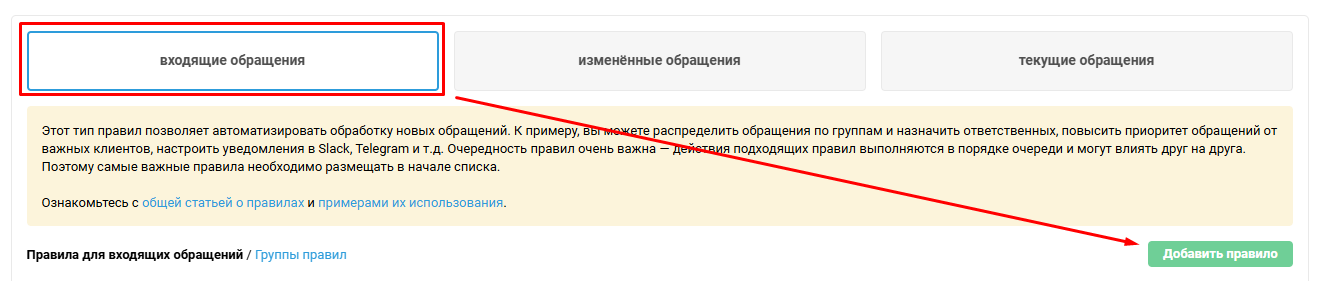
Переходим в раздел **Омнипанель → Создать правило** на стороне **Omnidesk**.
Выбираем **входящие обращения** и нажимаем **"Добавить правило"**
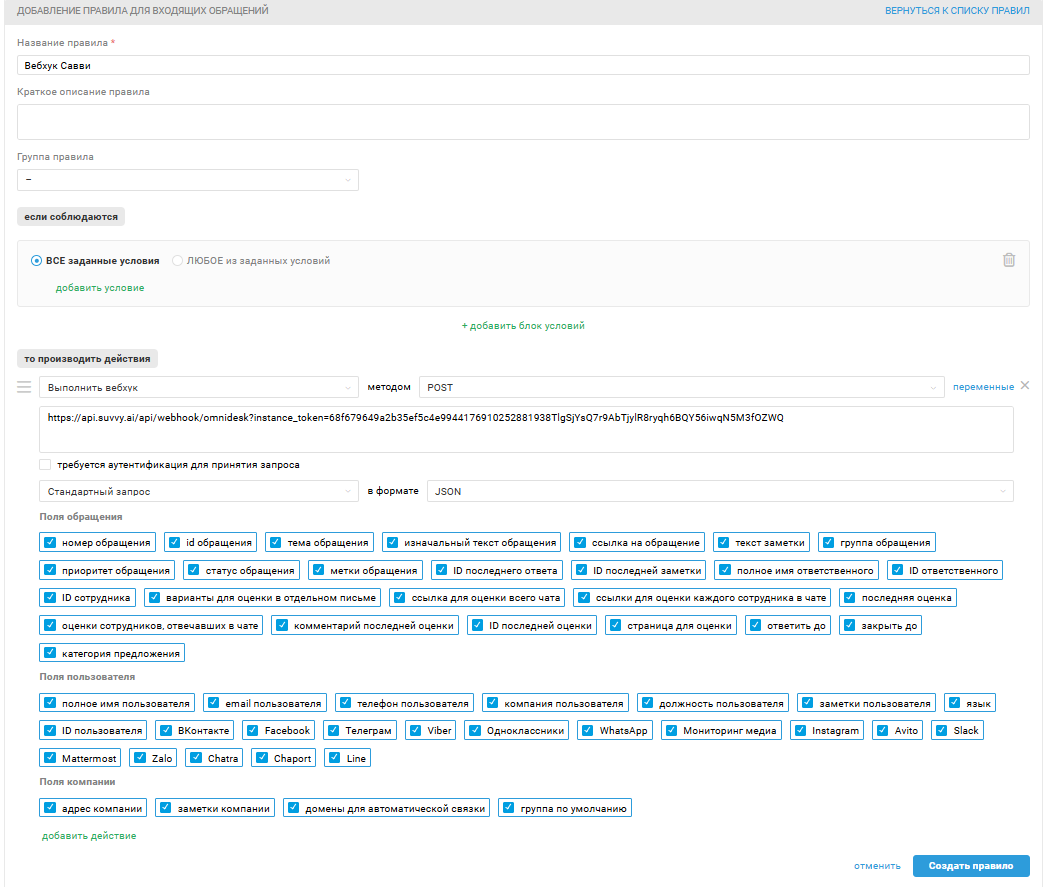
В открывшемся окне производим следующие настройки:
1. Заполняем поле - **Название правила**
2. Нажимаем - **Добавить действие**
3. Выбираем **Выполнить вебхук** и метод **POST**
4. Вставляем скопированный **URL для получения уведомлений**
5. Стандартный запрос, выбираем **- JSON**
6. Необходимо выбрать все поля. Если выбрать только определенные, то сообщения могут не обрабатываться.
7. Нажимаем - **Создать правило**
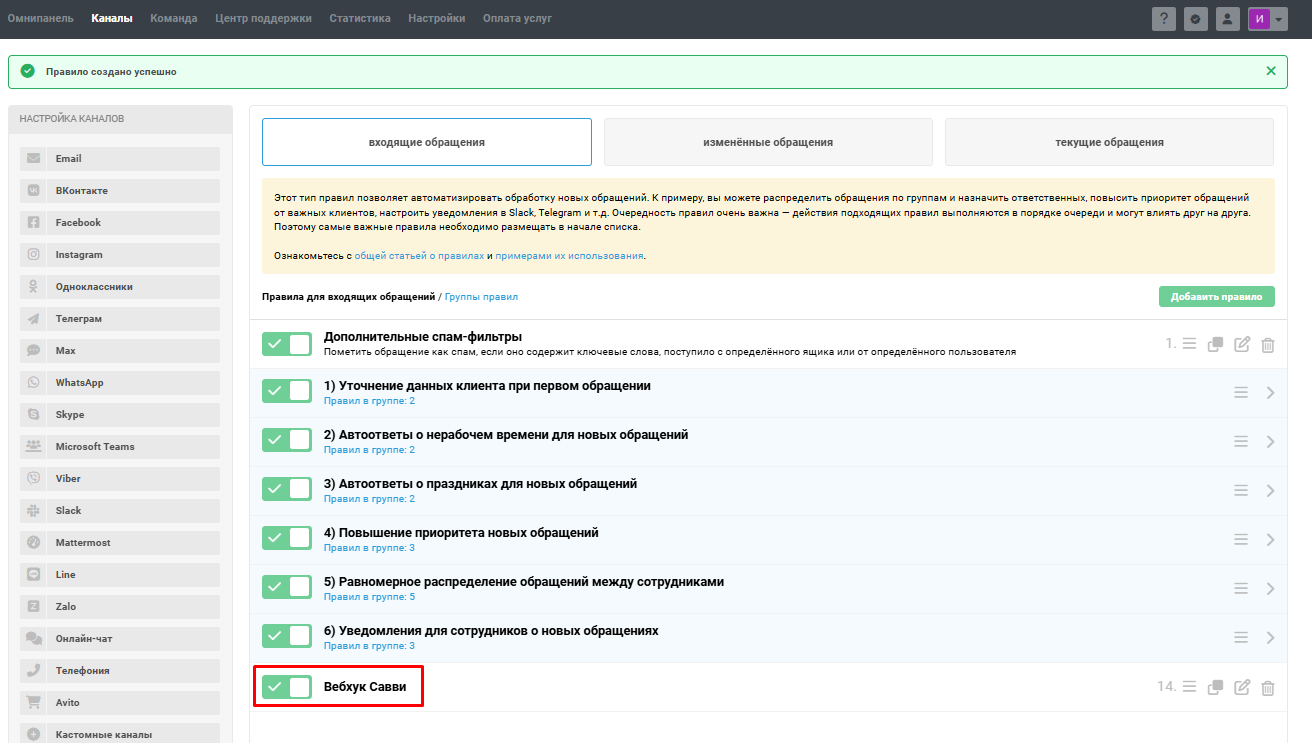
Появится сообщение **- Правило создано успешно** и само правило появится в списке:
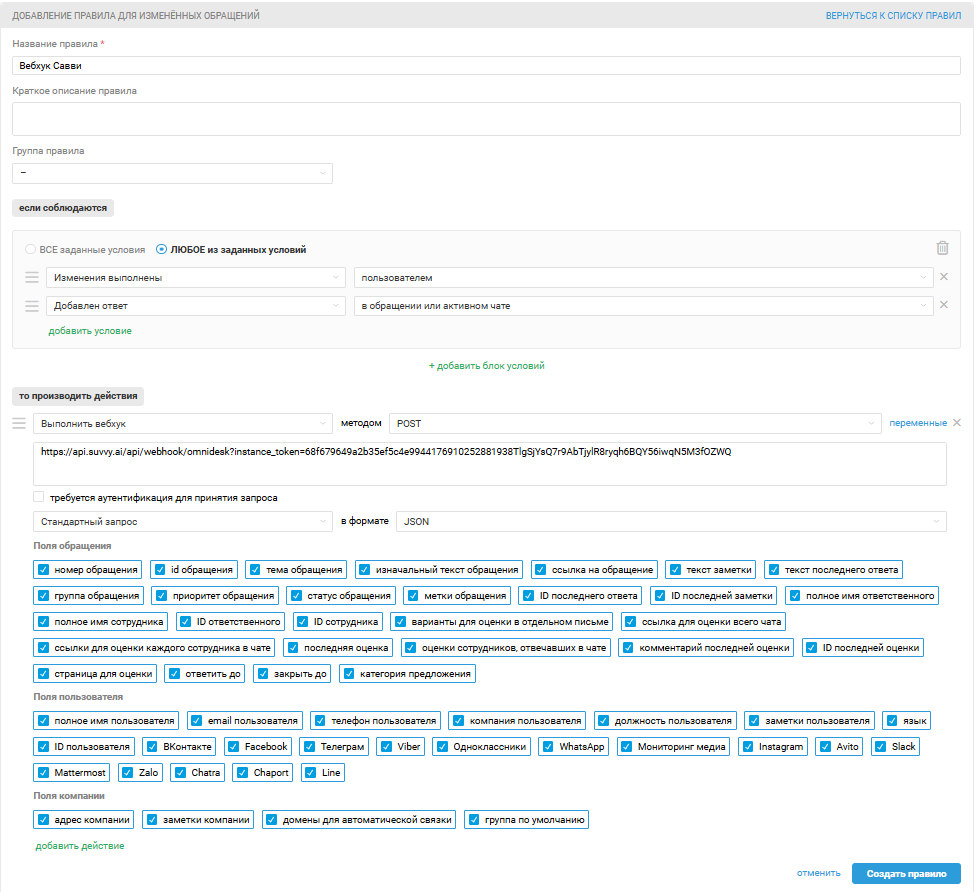
Дальше аналогично настраиваем правила для **изменённые сообщения**:
1\. Заполняем поле - **Название правила**
2. Выбираем - **Любые из заданных условий**: **Изменения выполнены** - **пользователем**; **Добавлен ответ** - **в обращении при активном чате**
3. Нажимаем - **Добавить действие**
4. Выбираем **Выполнить вебхук** и метод **POST**
5. Вставляем скопированный **URL для получения уведомлений**
6. Стандартный запрос, выбираем **- JSON**
7. Выбираем необходимые поля
8. Нажимаем - **Создать правило**
#### На этом интеграция закончена.
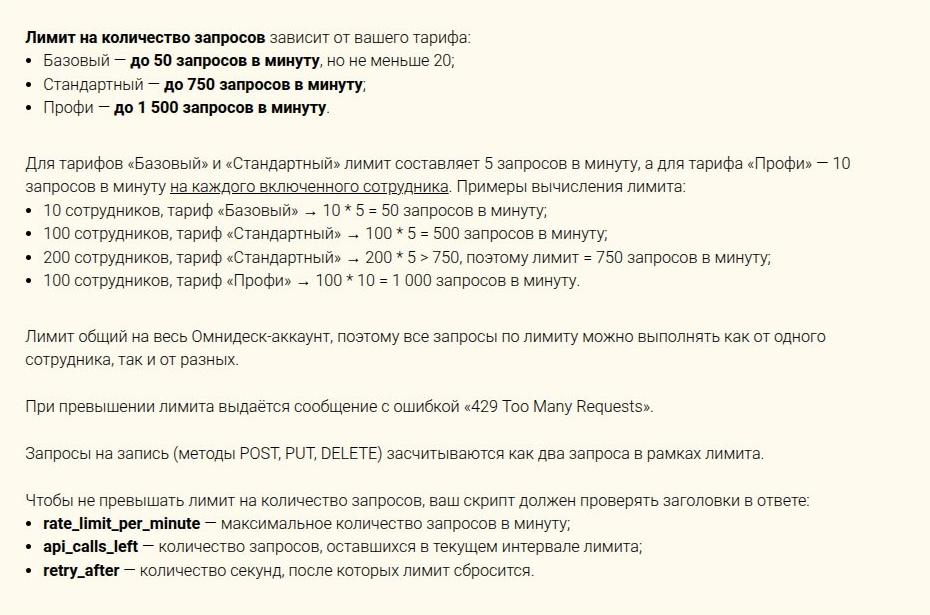
### Важно помнить о лимитах на количество запросов в зависимости от вашего тарифного плана:
---
# Agent Instructions
This documentation is published with GitBook. GitBook is the documentation platform designed so that both humans and AI agents can read, navigate, and reason over technical content effectively. Learn more at gitbook.com.
## Querying This Documentation
If you need additional information that is not directly available in this page, you can query the documentation dynamically by asking a question.
Perform an HTTP GET request on the current page URL with the `ask` query parameter, and the optional `goal` query parameter:
```
GET https://docs.suvvy.ai/ru/kanaly/khelpdesk-sistemy/omnidesk.md?ask=&goal=
```
`ask` is the immediate question: it should be specific, self-contained, and written in natural language.
`goal` is optional and describes the broader end goal you are ultimately trying to accomplish on behalf of the user. GitBook uses it to tailor the answer towards what is most useful for that goal.
The response will contain a direct answer to the question and relevant excerpts and sources from the documentation.
Use this mechanism when the answer is not explicitly present in the current page, you need clarification or additional context, or you want to retrieve related documentation sections.